Páginas

Mostrando entradas con la etiqueta ubuntu. Mostrar todas las entradas

miércoles, julio 13, 2011

Editar video minidv en ubuntu


En las navidades del 2009 me compré una cámara minidv de segunda mano, para hacer mis pinitos con el video.
En linux no es tan fácil a priori el uso de la cámara, pero con el tiempo me he hecho con ella. Y al final utilizarla en ubuntu es mucho más sencillo y más versatil que hacerlo de cualquier otra manera.
La información que he utilizado para obtener el vídeo lo he sacado de aquí. Simplemente he añadido algunas cosas.

Una vez que conectamos la cámara al ordenador para capturar los vídeos tenemos que dar permisos para leer del dispositivo con: 

sudo chmod a+rw /dev/raw1394

Con esto ya podríamos utilizar kino, o cualquier otro programa para capturar el vídeo. Pero también podemos utilizar la consola con:


dvgrab -a -f avi

Con dvgrab obtenemos el vídeo de la cámara, con el modificador -a, nos detecta cuando cambia la escena y nos va separando el video en trozos, y con el modificador -f avi, nos saca el video en archivos avi. El problema que tiene este vídeo es que está entrelazado y lo más cómodo es desentrelazarlo por consola con este comando:

ffmpeg -i dvgrab-xxx.avi -threads 0 -deinterlace -vcodec huffyuv -pix_fmt yuv422p -acodec copy di_dvgrab-xxx.avi


Y por último yo he hecho estas modificaciones para que se automatice todo y no me genere unos archivos enormes al desentrelazar:

#!/bin/bash
#
# dv2avi desentrelazado
#
sudo chmod a+rw /dev/raw1394
dvgrab -a
for i in *.dv; do
ffmpeg -i "$i" -deinterlace -vcodec mpeg2video -b 6200k -ab 128k "${i%.dv}.mpeg"
done


Si este texto lo guardas, y le das permisos de ejecución ya tienes un programita para capturar de la cámara y desentrelazar las imágenes, sin necesidad de hacer nada.

Y aquí tenéis un pequeño manual, que estoy empezando a recopilar sobre ffmpeg.

miércoles, agosto 11, 2010

¿Tecnología obsoleta?


Vivimos en un mundo donde la tecnología avanza a un ritmo frenético, donde todo el mundo se compra un móvil cada año, y tira el que no usa como si fueran pañuelos de papel usado.

Con este pequeño artículo de conexión de mi Acer N35 a ubuntu, quiero revindicar la reutilización y el uso de productos de segunda mano, para no generar toda la mierda tecnológica que generamos.


Sincronizar pocket pc y windows mobile con ubuntu 10.04

1.- El pocket PC es detectado por ubuntu

Conectar el pocket pc y tipear ” dmesg” en la linea de comandos. Si la conexion es correcta debieramos obtener lo siguiente:

[ 1135.312205] usb 2-1: new full speed USB device using uhci_hcd and address 2
[ 1135.595527] usb 2-1: configuration #1 chosen from 1 choice
[ 1135.770358] usbcore: registered new interface driver usbserial
[ 1135.773080] USB Serial support registered for generic
[ 1135.775532] usbcore: registered new interface driver usbserial_generic
[ 1135.775542] usbserial: USB Serial Driver core
[ 1135.796623] USB Serial support registered for PocketPC PDA
[ 1135.798802] ipaq 2-1:1.0: PocketPC PDA converter detected
[ 1135.805314] usb 2-1: PocketPC PDA converter now attached to ttyUSB0
[ 1135.805374] usbcore: registered new interface driver ipaq
[ 1135.805381] ipaq: v0.5:USB PocketPC PDA driver

2.- Añadimos el repositorio desde la terminal

sudo add-apt-repository ppa:synce/ppa && sudo aptitude update

3.- Instalación y configuración de SynCE

Instalamos synce con:
sudo aptitude install synce-hal librra-tools librapi2-tools

Durante la instalación de Synce tendremos que configurarlo. Con las opciones que aparecen por defecto es más que suficiente. El DNS sólo lo rellenaremos en caso de que queramos navegar desde la PocketPC.
Puerto: /dev/ttyUSB0
IPs: 192.168.131.102 y 192.168.131.201
DNS: 208.67.222.222

Y listo, si todo ha ido bien ya tendremos nuestra PocketPC conectada a Linux. Puede que todavía en la PocketPC no se haya detectado la conexión, en este caso lo único que tenemos que hacer es ejecutar a mano ActiveSync. Para comprobarlo podemos hacer lo siguiente en la terminal:
ivan@doraemon:~$ ping -c 2 192.168.131.201
PING 192.168.131.201 (192.168.131.201) 56(84) bytes of data.
64 bytes from 192.168.131.201: icmp_seq=1 ttl=128 time=2.94 ms
64 bytes from 192.168.131.201: icmp_seq=2 ttl=128 time=2.79 ms

--- 192.168.131.201 ping statistics ---
2 packets transmitted, 2 received, 0% packet loss, time 1003ms
rtt min/avg/max/mdev = 2.799/2.873/2.948/0.091 ms

También podemos, por ejemplo, ejecutar synce-pstatus para ver la información de nuestra PocketPC como la versión del sistema operativo, la batería restante,...:

Version
=======
Version: 4.21.1088 (Microsoft Windows Mobile 2003 Pocket PC Phone Edition)
Platform: 3 (Windows CE)
Details: ""


...

Hay más comandos con los que poder juguetear e interactuar con nuestra PocketPC, siendo la mayoría similares a los equivalentes desde línea de comandos: ls, mv, rm, mkdir,...: synce-pls, synce-pmv, synce-prm,...

4.- Instalar archivos y gestionar programas en la Pocket PC

  • synce-gvfs: Con este plugin podremos acceder al sistema de ficheros de la PocketPC desde Nautilus escribiendo simplemente synce:///. La integración entre Nautilus y la PocketPC es muy buena.
  • synce-trayicon: Es un icono en el la barra de notificaciones que nos permte acceder a la PocketPC y conectarla y desconectarla. También sirve para instalar y desinstalar aplicaciones de forma gráfica de manera similar a como haríamos con windows.

  • sudo aptitude install synce-gvfs synce-trayicon

    Los programas que tengamos en formato .cab los prodremos instalar desde el icono que aparece en el menú superior, al conectar la Pocket PC, en la opción de preferencias. Si el programa no viene como un simple archivo .cab, sino que es un instalador .exe en el que viene empaquetado el archivo .cab correspondiente, tendremos que desempaquetarlo via wine, o utilizando el programita orange. En caso de que esto tampoco funcione tendremos que virtualizar windows..
    Si quieres extraer los archivos cab de un exe, tenemos la utilidad orange.

    Lo instalamos con:
    sudo aptitude install synce-gvfs synce-trayicon

    También puedes sincronizar y convertir documentos. En este post se explica muy bien: http://lopezivan.blogspot.com/2008/08/usando-una-pocketpc-en-linux-iii.html


    Si quieres gestionar directamente con la terminal el Pocket PC, el sistema de archivos se monta en ~/.gvfs/Mobile Device Pocket_PC. Si te da error al montarlo, o no puedes ver los ficheros, primero desmonta en nautilus el pocket pc, ya que si lo desenchufas sin desmontarlo no se desmonta automáticamente.

    Tener acceso a internet en la PDA (No lo he conseguido)
    http://www.ubuntu-es.org/node/6567

    Sincronizar con Evolution

    Tampoco he conseguido realizar esta operación.

    Podéis obtener información de aquí:
    http://ubuntuforums.org/showpost.php?p=6258719&postcount=6/
    https://help.ubuntu.com/community/PortableDevices/WindowsMobile


    Info sacada de:
    http://www.synce.org/moin/SynceInstallation/Ubuntu/ModernDevice
    http://lopezivan.blogspot.com/2008/08/usando-una-pocketpc-en-linux-iii.html
    http://lopezivan.blogspot.com/2008/08/usando-una-pocketpc-en-linux-ii-gestin.html
    http://lopezivan.blogspot.com/2008/07/usando-una-pocketpc-en-linux-i-conexin.html

    viernes, octubre 30, 2009

    Extensiones en chromium ubuntu


    Después de unos cuantos meses google chrome ya tiene la posibilidad de instalar extensiones y de utilizar el plugin de flash para poder reproducir vídeos, aunque sea en la versión beta (en windows) nos vale para seguir probándolo. En ubuntu utilizamos chromium ya que el nombre de google chrome no se pude usar por cuestiones legales y vamos a ver como utilizar todas estas posibilidades nuevas.

    Si hemos seguido los pasos para añadir los repositorios de chromium que describimos en este post, solo nos quedará instalar chromium de la siguiente manera:

    Actualizaremos la lista de repositorios e instalaremos:

    sudo aptitude update && sudo aptitude install chromium-browser chromium-browser-l10n

    Con chromium-browser instalamos el navegador, y con chromium-browser-l10n, instalamos el idioma español.

    De esta manera ya tenemos el navegador en el menú de ubuntu, en la sección de internet.

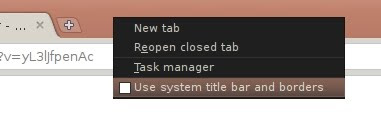
    Chromium ya soporta los temas GTK que tengamos instalados en el sistema, con lo que lograríamos una mayor integracion en el escritorio. Para activar el tema GTK vamos a Chromium opciones (Chromium Options) desde el menu principal, es decir, pulsamos sobre el icono de la llave inglesa, seleccionamos Options y nos vamos a la pestaña que pone Personal Stuff, ahi hacemos click sobre el botón “Set to GTK+ Theme”. También podemos eliminar la barra de titulo principal (y dejarlo con el mismo estilo que en Windows), hacemos click derecho sobre la zona de pestañas y aparece un menú emergente donde podemos desactivar la opción “Use system title bar and borders.


    Para instalar Flash y poder ver vídeos de Youtube, copiamos el fichero libflashplayer.so en la ruta /usr/lib/chromium-browser/plugins. Generalmente este fichero (si has instalado el Flash de Adobe) esta en /usr/lib/adobe-flashplugin/libflashplayer.so:
    sudo cp /usr/lib/adobe-flashplugin/libflashplayer.so /usr/lib/chromium-browser/plugins

    pero en caso de que no sea asi, puedes buscarlo con el comando “find / -name libflashplayer.so” para ver en que ruta de tu arbol de archivos lo tienes instalado. Lo localizas, lo copias a la carpeta plugins de chromium, reinicias el navegador y listo. Para ver que está funcionando perfectamente podemos abrir una nueva pestaña y escribir: about:plugins y nos aparecerá la información de los plugins instalados.


    Una vez que tenemos esto podemos ejecutar chromium desde la consola y activando las extensiones con el siguiente comando:

    chromium-browser --enable-extensions --enable-plugins

    Pero iniciar desde la consola el navegador es algo engorroso por lo que vamos a hacer un lanzador en el escritorio. Abrimos Gedit o cualquier editor de texto y pegamos el siguiente texto:

    #!/usr/bin/env xdg-open

    [Desktop Entry]
    Encoding=UTF-8
    Name=Chromium
    Exec=/usr/bin/chromium-browser --enable-plugins --enable-extensions
    Icon=/usr/share/pixmaps/chromium-browser.png
    Categories=Network;Internet;Browser
    Version=1.0
    StartupNotify=true
    Type=Application
    Terminal=0

    Guardamos el archivo con el nombre chromium.desktop y listo. Ya tenemos un lanzador para Chromium con soporte para plugins y extensiones.

    Tenemos otra opción que es crear un archivo con el siguiente texto y guardarlo como chrome-launcher

    #!/bin/bash
    exec /usr/bin/chromium-browser --enable-plugins --enable-extensions
    exit 0

    Le damos permisos de ejecución y lo enviamos a /usr/local/bin con el comando:

    chmod a+x chrome-launcher && sudo mv chrome-launcher /usr/local/bin
    Pudiendo utilizar chrome-launcher como un comando regular para ejecutar chromium.

    Como nota adicional si no quieres que te aparezca la página “about:linux-splash” que muestra un mensaje informativo sobre la versión de desarrollo de Chrome al iniciar el navegador, puedes añadir a cualquiera de los lanzadores esto: chrome://newtab

    Para las extensiones y los temas para chromium no tenemos que hacer nada, simplemente ir a la página http://www.chromeextensions.org/ y chromium detecta el solito las extensiones y las instala, y para los temas pasa lo mismo.

    Os recomiendo AdSweep como extensión para chromium para eliminar contenidos no deseados, popus, banners, ... que nos vendrán muy bien a la hora de navegar.


    Con Chromium también es posible ejecutar aplicaciones web como si fueran aplicaciones de escritorio, tal como en Mozilla Prism.

    Para hacerlo se utiliza la opción –app=URL

    Por ejemplo, con:

    chromium-browser –enable-plugins –enable-extensions –app=http://www.gmail.com/

    Así tendremos gmail como un aplicación de escritorio.


    Como añadido hay algunas páginas "about" en chromium que nos pueden ser muy útiles. Para ello basta con escribir en la barra de direcciones las URL correspondientes. Aquí algunas de ellas:

    about:memory (nos muestra el estado de consumo de memoria).
    chrome://extensions (para gestionar las extensiones instaladas).
    about:crash (muestra la pantalla “fatal” de la muerte).
    about:plugins (para ver los plugins instalados).
    about:dns (muestra los dns).
    about:cache (muestra la cache).
    about:version (muestra la versión actual).


    Desde ahora inicio un pequeño proyecto en google code donde dejaré un script en bash para instalar programas útiles en ubuntu, el proyecto se llamará cupmouse, y puedes encontrarlo aquí. Puede que hasta dentro de unos días no tenga preparado el script, ya iré avisando del script.

    miércoles, agosto 05, 2009

    Gestor de escritorio muy ligero para ubuntu


    LXDE es un entorno de escritorio muy rápido y apenas carga el ordendor. Está especialmente diseñado para computación en nube con hardware reducido como los netbooks, dispositivos móviles u ordenadores antiguos. Estéticamente está compuesto de gtk+2 y hace uso del maravilloso PCMANFM el cual es super rápido. A continuación seguimos estos pasos para la instalación en ubuntu.

    Ubuntu Intrepid Ibex (8.10) y versiones siguientes

    El escritorio LXDE ha sido añadido a los repositorios estables de ubuntu. Para instalarlo simplemente abre un terminal y escribe:
    sudo aptitude install lxde

    Ubuntu Hardy Heron y Gutsy Gibbon

    Para estas versiones de ubuntu existe un repositorio en Launchpad PPA mantenido por michael-r y paulliu.

    Abre el terminal y copia lo siguiente:
     sudo gedit /etc/apt/sources.list.d/lxde.list

    Para hardy añadiremos

    deb http://ppa.launchpad.net/lxde/ubuntu hardy main
    deb-src http://ppa.launchpad.net/lxde/ubuntu hardy main

    Para Gutsy añadiremos

    deb http://ppa.launchpad.net/lxde/ubuntu gutsy main
    deb-src http://ppa.launchpad.net/lxde/ubuntu gutsy main

    Y añadimos las claves del repositorio

    sudo apt-key adv --recv-keys --keyserver keyserver.ubuntu.com 7992E892

    Guardamos los cambios, cerramos y actualizamos con el repositorio añadido:

    sudo aptitude update

    Luego instalamos LXDE:

    sudo aptitude install lxde

    Terminada la instalación salimos de la sesión, y en la pantalla de inicio escojemos en opciones la sesión LXDE antes de introducir nuestro usuario y clave.

    lunes, mayo 11, 2009

    Un disco de 2GB en tu escritorio, con dropbox


    Vamos a ver como instalar dropbox en ubuntu (también fácilmente instalable en windows y mac osx), de manera que lo tengamos integrado en el sistema.
    Dropbox es un servicio de almacenamiento online que se diferencia de los demás en que se integra muy bien en el sistema de ficheros de tu sistema, teniendo un lugar de almacenamiento disponible en cualquier lugar con acceso a internet.
    Con Dropbox podríamos tener mayor capacidad de 2GB, simplemente con un pago anual de 99 dólares y tendríamos 50GB para lo que queramos.
    Dropbox nos crea una carpeta virtual en la ruta /home/tu_usuario/Dropbox, desde la cual podremos arrastras archivos o carpetas que se sincronizan con el sistema de almacenamiento. De esta manera podremos usar Dropbox como backup de los archivos que queramos, o utilizar su interfaz web para poder utilizarlo en cualquier dispositivo con aceeso a internet. Y si quieres compartir archivos con más usuarios, cuenta con una carpeta Public donde puedes poner estos archivos.

    Primero nos daremos de alta aquí.

    Si quieres instalarlo por los paquetes los puedes encontrar aquí.
    En ubuntu lo vamos a instalar añadiendo el repositorio, creando un archivo de texto con:
    sudo gedit /etc/apt/sources.list.d/dropbox.list, desde la terminal.

    Añadimos las siguientes líneas:
    deb http://linux.getdropbox.com/ubuntu versión main
    deb-src http://linux.getdropbox.com/ubuntu versión main

    Cambiando la versión por la de tu sistema: Jaunty, intrepid, hardy o gusty.

    Y luego autentificamos los paquetes e instalamos:

    gpg --keyserver pgp.mit.edu --recv-keys 3565780E

    sudo aptitude update && sudo aptitude install nautilus-dropbox


    Y una vez que lo tenemos instalado nos vamos a:
    Menú > Internet > Dropbox

    Nos saldrá una pantalla que nos pedirá unos datos, y al final tendremos nuestra carpeta en /home/tu_usuario/Dropbox y un icono que nos informará sobre el estado de nuestro almacenamiento online.

    viernes, abril 24, 2009

    Instalar google chrome en ubuntu


    Ya podemos usar el navegador de google en ubuntu.

    Lo primero que tenemos que decir es que no está soportado, es una versión pre-alpha (o sea que fallará más que una escopeta de feria) y que por ahora habrá que llamarlo chromium ya que hasta que google no haga un anuncio oficial no se le puede llamar google chrome.

    La página web del proyecto de los paquetes para ubuntu es: https://launchpad.net/~chromium-daily/+archive/ppa

    Para instalarlo añadimos los siguientes repositorios via terminal:

    sudo nano /etc/apt/sources.list.d/google_chrome.list

    # Repositorio de Google Chrome para ubuntu
    deb http://ppa.launchpad.net/chromium-daily/ppa/ubuntu (distribución) main
    deb-src http://ppa.launchpad.net/chromium-daily/ppa/ubuntu (distribución) main

    En distribución podreis poner: Jaunty, Intrepid o Hardy, según la distribución de ubuntu que useis.

    Luego añadís la clave con:
    sudo apt-key adv --recv-keys --keyserver keyserver.ubuntu.com 4E5E17B5

    Y finalmente lo instalamos con:
    sudo aptitude update && sudo aptitude install chromium-browser

    ¡Ta chan! ya teneis el navegador en el menu de Internet.

    martes, marzo 24, 2009

    Programas para crear mapas mentales en ubuntu


    - Freemind, va sobre Java y es muy completo. Tiene múltiples opciones y se pueden usar repositorios en ubuntu. Genera archivos presentaciones de Openoffice de los mapas mentales como si fueran presentaciones, igual que vym.
    - Kdisert, no está integrado bien en gnome, por lo que personalmente no me gusta.
    - Labyrinth, sencillo creador de mapas mentales y bien integrado en Gnome. Puede que no sea suficientes sus características.
    - Vym, importa mapas de Freemind. Genera archivos de presentaciones de Openoffice de los mapas mentales como si fueran presentaciones.

    En mi humilde opinión, el mejor programa libre para crear mapas mentales en ubuntu es: Freemind, por todas las características que tiene.

    Método para instalarlo en Ubuntu (a partir de la versión de Gusty Gibbon):

    Para instalar la versión más reciente de FreeMind inicia el gestor de paquetes Symaptic (en el menú sistema), y añade el siguiente repositorio:
    • En la opción del menú Configuración => repositorios, añadimos:
      - deb http://eric.lavar.de/comp/linux/debian/ unstable/ (en la segunda pestaña "Software de terceros")
      - deb http://eric.lavar.de/comp/linux/debian/ ubuntu/ (en la segunda pestaña "Software de terceros")
      Y activar los repositorios multiverse y universe (de la primera pestaña "Software de Ubuntu")
    • "Recargamos" la lista de paquetes usando el correspondiente icono.
    • Marcamos los siguientes paquetes para la instalación (o nos aseguramos que ya están instalados).
      - sun-java6-jre
      - javahelp2
      - freemind
      - Y, como los vas a necesitar, freemind-plugins-help, freemind-plugins-svg y freemind-plugins-time (puedes buscar "freemind" e instalar todo lo que encuentres).
    • Aplica los cambios. Eso es todo, FreeMind aparecerá en el submenú "Oficina".

    Manual para Crear Mapas Mentales:
    Como Crear Mapas Mentales: El Instrumento clave para desarrollar tus capacidades mentales que cambiara tu vida (How to Mind Map)

    martes, marzo 10, 2009

    Ejecutar rtorrrent como demonio

    Desde que publiqué la entrada de"Automatizar descargad de archivos torrent" no había vuelto a comentar nada más, y faltaba la parte de ejecutar rtorrent como demonio, para no preocuparnos por ejecutar el programa al inicio. El script está sacado de este sitio y este otro. He realizado una pequeña modificación que no afecta en nada al funcionamiento de donde está sacado. Yo lo he dejado en mediafire, pero es la misma expliación que esos sitios.

    Tendremos que instalar un programa de consola muy útil que se llama screen: sudo aptitude install screen

    Nos descargamos el script (si queremos podemos abrirlo con cualquier editor de texto) desde aquí.
    Abrimos un terminal donde esté descargado el archivo, y ejecutamos el comando:
    sudo cp rtdaemon /usr/bin && sudo chmod +x /usr/bin/rtdaemon
    Te pedirá el password de administrador, y una vez ejecutado el comando, si quieres puedes borrar el archivo.
    Y por último que queda es que se ejecute al inicio de la sesión automáticamente. Hay varias formas de hacerlo, pero en principio sólo vamos a ver la más sencilla.

    Vamos a “Sistema > Preferencias > Sesiones > Programas de inicio“. Pulsamos sobre el botón “Nuevo“. Ponedle el nombre que queráis, por ejemplo “Demonio rtorrent”. En el comando escribimos el nombre del demonio seguido del argumento de inicio, es decir, “rtdaemon start“.


    Como funciona el script

    Para usarlo es muy simple. El script permite un argumento de entre tres según el cual hará una cosa u otra. Si escribís el nombre del script en consola (rtdaemon), os saldrá una pequeña ayuda con los siguientes argumentos:

    Para iniciar rtorrent como demonio:

    $ rtdaemon start

    Para mostrar rtorrent en la consola:

    $ rtdaemon show

    Si queremos desligar de nuevo rtorrent para que siga funcionando en segundo plano y nos permita cerrar la consola, pulsamos primero “Ctrl+a” y después “d“. Puedes tener más información de screen aquí.

    Para parar rtorrent como demonio:

    $ rtdaemon stop

    El funcionamiento del script es muy simple. Lo que hace en el primer caso es iniciar rtorrent con screen pero desligado desde el principio. El argumento “show” lo que hace es ligar la sesión. Y el tercero es cerrar screen junto con rtorrent.

    Si no os gusta el nombre del script podéis cambiarlo al que queráis cuando lo descarguéis y usar el nombre que le pongáis para hacer uso de él sin problema alguno.


    Entradas relacionadas:

    Automatizar descargas de archivos torrents

    viernes, diciembre 19, 2008

    Como escribir en Blogger desde OpenOffice

    Una de las maravillas que tiene el sofware libre es que si hay una necesidad con un pelín de recursos se implementa de manera sencilla.

    Desde hace tiempo (la versión 2 de openoffice) soporta la posibilidad de agregar extensiones al estilo de Firefox, pero hasta hace poco no han empezado a surgir extensiones útiles. Hoy voy a hablar de una extensión para openoffice, que nos hará la vida más sencilla para aquellos que tenemos un blog en blogger, wordpress, o cualquiera de los que soporta esta extensión.

    Esta extensión es Sun Weblog Publisher, que nos permite postear desde el editor de textos (Writer) de openoffice, con las ventajas que esto tiene; tener un listado de tus post en openoffice, formatear el texto, y tenerlo todo más organizado. Tiene como características que funciona en versiones de openoffice desde la 2.4 en adelante y en los siguientes blogs: Wordpress, Roller, Blogger, Movable Type, Metaweblog(API) y el protocolo de publicación de Atom.

    Para instalar la extensión, primero la descargamos desde la página web, y luego nos vamos a openoffice y en el menú Herramientas-> Administrador de extensiones, abrimos el archivo que nos hemos descargado. Necesitamos que el entorno de java esté bien instalado con openoffice o sino no nos dejará instalarlo.

    Una vez instalada, nos vamos al menú Herramientas-> Opciones, y en la sección de internet nos aparecerá weblog, que es ahí donde tendremos que configurar nuestro weblog. En caso de que no os aparezca, cerrar y volver a abrir openoffice.

    Para wordpress, en la url que pide hay que introducir http://servidor. com y no http ://servidor.com/wp-admin.

    Una vez escrito tu post simplemente lo enviamos desde el menú Archivo o desde los botones que nos aparecen:


    En el menú Archivo, tendremos en la opción enviar, la opción de mandarlo a nuestro blog:


    En general tiene algunos fallos con las imágenes, pero para escribir solo texto es perfecto.

    jueves, diciembre 04, 2008

    Ted, Torrent Episode Downloader


    Ahora, cada vez que querráis encontrar una serie o un capítulo concreto en Internet, no será necesario perder el tiempo en buscar enlaces torrents para descargarlas. Ted lo hará por nosotros.

    El Torrent Episode Downloader, que así se llama el invento, buscará el enlace torrent que queremos y nos abrirá nuestro Bittorrent o podremos descargar el archivo torrent para nuestro programa favorito (en este caso sería rtorrent), comenzando la descarga. Más fácil imposible.

    Hay versiones para todas los sistemas, aquí tenéis la versión para linux. El único inconveniente que tiene es que no te baja los archivos de los subtítulos, ni tienes para descargarte las series directamente en español, ya que los enlaces son todos de estados unidos.

    Para ejecutar Ted, tendrás que tener instalado la máquina de java, y ejecutar el ted.jar que viene en la carpeta descomprimida.

    Asi que decidid vosotros si os parece útil, que lo disfrutéis.

    viernes, noviembre 28, 2008

    Automatizar descargas de archivos torrents

    Hoy vamos a ver como descargar torrents con ubuntu de manera sencilla, y automatizando el proceso lo máximo posible.

    Para el escritorio existen múltiples programas que realizan esta acción y que podríamos también automatizarla, pero hoy vamos a hacerlo con bajo consumo de recursos y pensado para montar en un servidor. Asi que con estos pequeños detalles el programa escogido es: rtorrent.
    Además está en los repositorios de ubuntu por lo que será muy fácil instalarlo (en consola escribir):

    $ sudo aptitude install rtorrent

    Configuración

    Para modificar la configuración, vamos a tomar de base la que viene con el programa por defecto, para esto hacemos:

    $ cp /usr/share/doc/rtorrent/examples/rctorrent ~/.rtorrent.rc

    Esto nos creará un archivo llamado rtorrent.rc en nuestra carpeta base de usuario (/home/tu_usuario/), que tendrá la configuración particular de rTorrent para cuando estemos logueados con este mismo usuario.

    Primero miramos la velocidad de nuestra conexión en: http://www.speakeasy.net/speedtest/

    El valor obtenido para un ADSL de 3MB de telefónica son (en el caso de mi conexión):

    - Download (descarga): 2543 kbps -> 317,9 kByte/seg
    - Upload (subida): 255 kbps -> 31,9 kByte/seg

    Multiplicaresmos por 0,8 (o 0,5 si ves que va muy lenta tu conexión de internet al cargar las páginas) el valor obtenido: 2543*0,8= 2034,4 kbps -> 254,3 kByte/seg

    Y luego el valor obtenido lo introducimos en:
    http://infinite-source.de/az/az-calc.html.

    Poniendo en la página web los valores obtenidos, en Tools -> options -> transfer, 203 kB/s max upload speed.
    - 7 max upload slots per torrent, 9,33 kB/s per slot.
    - 197 Maximun number of connections per torrent.
    - 493 Maximun number of connections globally.

    A continuación explico las opciones que vienen en el archivo de configuración de .rtorrent.rc. El archivo de texto está en parte traducido, por lo que si quieres utilizar este en vez del que hemos copiado, simplemente pega el texto en un archivo de gedit y guardaló con el nombre .rtorrent.rc en tu carpeta de usuario. Para editar el archivo copiado escribimos en consola: gedit ~/.rtorrent.rc (dado que tiene un punto enfrente, estará oculto). Los parámetros del archivo de configuración son los siguientes:

    ###.rtorrent.rc, ejemplo de archivo de configuración rtorrent###
    ### http://lmdelgado.blogspot.com ###

    # Este es el archivo de configuración de rTorrent. Copiar en
    # /home/usuario/.rtorrent.rc y habilita/modifica
    # las opciones que necesites.
    # Recuerda que descomentar (quitar #) habilita la opción.

    # Cantidad Máxima y Mínima de peers conectados por torrent.
    min_peers = 10
    max_peers = 197

    # Igual que lo anterior pero para torrent terminados
    # (-1 = iguala las opciones anteriores ).
    min_peers_seed = -1
    max_peers_seed = -1

    # Cantidad máxima de conexiones para subidas por torrent.
    max_uploads = 5

    # Velocidad máxima de subida y bajada en KiB. "0" para ilimitado.
    download_rate = 50
    upload_rate = 0

    # Directorio donde se guardaran los archivos bajados.
    directory = /Directorio_descarga

    # Directorio donde se guardarán los .torrent bajados vía web.
    session = ~/rtorrent/sesion

    # Carpeta donde rtorrent buscara los .torrent para iniciar
    # la descarga en forma automática, y parar los que han sido borrados.
    schedule = watch_directory,5,5,load_start=~/rtorrent/torrents/*.torrent
    #schedule = untied_directory,5,5,stop_untied=

    # Detiene la descarga si queda poco espacio en el disco duro (en este caso menos de 100 MB).
    schedule = low_diskspace,5,60,close_low_diskspace=100M

    # Detiene los torrents según el porcentaje subido,
    # el total de bytes subidos , o
    # según el porcentaje del ratio que selecciones.
    # ejemplo: se detiene cuando el ratio es 2.0 (ó 200%) con un mínimo
    # de 200 MB subidos, o cuando el ratio es igual a 20.0 (ó 2000%).
    #schedule = ratio,60,60,"stop_on_ratio=200,200M,2000"
    #Usar mayúsculas-I para que un torrent ignore este y otros comandos.
    schedule = ratio,60,60,"stop_on_ratio=150,200M,300"

    # La dirección ip que se le informará al tracker (para
    # ordenadores tras un firewall o cortafuegos).
    #ip = 127.0.0.1
    #ip = rakshasa.no

    # La dirección IP del socket de escucha y las conexiones obligadas
    # salientes.
    #bind = 127.0.0.1
    #bind = rakshasa.no

    # El rango de puertos para rtorrent, elige el que has
    # abierto en el router.
    port_range = 65234-65234

    # Elige al azar un puerto dentro del rango anterior que configuraste.
    #port_random = yes

    # Revisar el hash de los torrents descargados. No está muy recomendado
    # puede causar lentitud en el computador.
    #check_hash = no

    # Sea cual sea el cliente intentar conectar a tracker's mediante UDP.
    use_udp_trackers = yes

    # Llamadas obligatorias alternativas y las ip que deben manejar las IPs dinámicas.
    #schedule = ip_tick,0,1800,ip=rakshasa
    #schedule = bind_tick,0,1800,bind=rakshasa

    # Opciones de cifrado de conexión, cualquier combinación de estas es valida:
    # allow_incoming, try_outgoing,require, require_RC4, enable_retry, prefer_plaintext.
    #
    # Este ejemplo permite conexiones encriptadas, cifradas.
    # Conexiones salientes empiezan sin cifrar con un intento de cifrado,
    # si falla da preferencia al texto plano que al cifrado RC4.
    encryption = allow_incoming,enable_retry,prefer_plaintext


    # Habilitar soporte para DHT para torrents de trackers lentos o cuando todos
    # los trackers están caídos.
    # Puede configurarse como "disable" (completamente desactivado DHT), "off" (no iniciar DHT),
    # "auto" (iniciar y parar DHT cuando sea necesario), o "on" (iciniciar DHT inmediatamente).
    # Por defecto es "off". Para que DHT trabaje, un direcctorio de sesión debe ser definido.
    dht = auto

    # Puerto UDP usado para DHT.
    #
    dht_port = 65234

    # Habilita peer exchange PEX (para torrent públicos).
    peer_exchange = yes


    #
    # No modificar lo que sigue, hacerlo sólo si sabes realmente lo que haces,
    # podría explotar tu computador!JeJe.
    #


    # Hash read-ahead controls how many MB to request the kernel to read
    # ahead. If the value is too low the disk may not be fully utilized,
    # while if too high the kernel might not be able to keep the read
    # pages in memory thus end up trashing.
    #hash_read_ahead = 10

    # Interval between attempts to check the hash, in milliseconds.
    #hash_interval = 100

    # Number of attempts to check the hash while using the mincore status,
    # before forcing. Overworked systems might need lower values to get a
    # decent hash checking rate.
    #hash_max_tries = 10


    #### Algunas opciones más, de nivel Master del Universo ####

    # Crear enlaces simbólicos en el directorio que estén los torrents
    # con un sufijo que indica el estado de descarga.
    #on_start = link1,"create_link=tied,,.inicio"
    #on_stop = link1,"delete_link=tied,,.inicio"
    #on_finished = link1,"create_link=tied,,.acabado"
    #on_erase = link1,"delete_link=tied,,.acabado"

    # Crear enlaces simbólicos de los torrents en el mismo directorio
    # de la descarga.
    #on_start = link2,"create_link=base_path,,.inicio"
    #on_stop = link2,"delete_link=base_path,,.inicio"
    #on_finished = link2,"create_link=base_path,,.acabado"
    #on_erase = link2,"delete_link=base_path,,.acabado"

    # Crear enlaces simbólicos en otro directorio con un sufijo.
    #on_finished = link3,"create_link=base_filename,/files,"

    # Mover torrents completados.
    # Cuando se finaliza la descarga del torrent, se ejecuta "mv -n <base_path> ~/descargas/"
    # y, a continuación, se establece el directorio "~/descargas/". (versión 0.7.7+)
    on_finished = move_complete,"execute=mv,-u,$d.get_base_path=,/media/GRANDE/descargas_torrent/;d.set_directory=/media/GRANDE/descargas_torrent/"
    # Al terminar, mueve el torrent al directorio seleccionado (ó desde) custom1.
    #on_finished = move_complete,"execute=mv,-u,$d.get_base_path=,$d.get_custom1= ;d.set_directory=$d.get_custom1="

    # En MacOSX y *BSD.
    #on_finished = move_complete,"execute=mv,-n,$d.get_base_path=,$d.get_custom1= ;d.set_directory=$d.get_custom1="
    #on_finished = move_complete,"execute=mv,-n,$d.get_base_path=,~/Download/;d.set_directory=~/Download/"

    # Move completed torrents to different directory depending on watch directory 
    # Each watch directory adds torrents with the final destination stored
    # in the "custom1" string of the download. You can check this string with
    # ctrl-X then "print=$d.get_custom1=" in the client.
    #schedule = watch_directory_1,10,10,"load_start=~/Download/watch_stuff1/*.torrent,d.set_custom1=~/Download/stuff1/"
    #schedule = watch_directory_2,10,10,"load_start=~/Download/watch_stuff2/*.torrent,d.set_custom1=~/Download/stuff2/"


    # Programación de la velocidad de descarga
    schedule = throttle_1,22:00:00,24:00:00,download_rate=0
    schedule = throttle_2,19:00:00,24:00:00,download_rate=15
    #
    # Cada día "throttle_1" se inicia a 00:00 y fija el tipo de descarga a ilimitada, mientras que "throttle_2"
    # define la descarga a 15kb desde las 19:00. El uso de este el cliente puede hacerse para llevar a cabo
    # de una forma un tanto burda la programación del ancho de banda.

    ###Fin .rtorrent.rc, ejemplo de archivo de configuración rtorrent###
    ### http://lmdelgado.blogspot.com ###


    Puedes copiar directamente este texto y pegarlo en gedit llamando al archivo .rtorrent, guardandolo en tu directorio personal (/home/tu_directorio).

    Algunas opciones explicadas más detenidamente:
    max_peers = 100 (un número aconsejable de peers a los cuales conectarse como máximo por cada torrent)
    max_peers_seed = -1 (-1 es para que use la misma cantidad que cuando descarga, seamos justos…)
    max_uploads = 8 (Aquí puedes poner una cantidad relacionando el upload_rate/max_uploads salga algo mayor de 2 irá bien la conexión).
    download_rate = 0 (para que descargue sin límite)
    upload_rate = 35 (este es el valor que nos va a aparecer en kB/s max upload speed)
    directory = ~/descargas/ (directorio en donde se descargarán los archivos por defecto)
    session = ~/.rtorrent/ (directorio en donde estarán guardados los datos de sesiones (*))
    schedule = watch_directory,5,5,load_start=~/*.torrent (de esta forma, cada vez que descarguemos un .torrent y lo dejemos en nuestro directorio personal, este se cargará al rato de forma automática)
    schedule = low_diskspace,5,60,close_low_diskspace=100M (para que cuando haya poco espacio en el disco, 100MB en este caso, se deje de descargar)
    port_range = 20000-20000 (rango de puertos por el cual accederá el rTorrent a Internet, recuerden abrirle pasos del cortafuegos, en caso de que tengan uno, si ponemos un solo puerto simplemente repetimos el número)
    check_hash = yes (cada vez que finaliza un torrent, es aconsejable que verifique que el hash sea correcto)

    (*): Las sesiones son importantes para que cuando cerremos el programa y lo volvamos a abrir, el mismo siga desde donde lo dejamos.
    (**) Recordar que ~ representa la dirección a la carpeta base del usuario actual.


    La teclas que se usan habitualmente en rtorrent son:

    * Ctrl + q: Cierra rtorrent
    * Backspace: Abrir y descargar un torrent que se encuentre en la ruta que le escribamos (ruta local o URL).
    * Enter: Lo mismo que backspace pero no iniciará la descarga, la haremos nosotros después manualmente con…
    * Ctrl + s: Inicia la descarga del torrent seleccionado
    * Ctrl + d: Para la descarga del torrent seleccionado. Si ya estaba parado, elimina el torrent.
    * a/s/d: Incrementa el límite de subida en 1/5/50 KB respectivamente
    * z/x/c: Decrementa el límite de subida en 1/5/50 KB respectivamente
    * Shift + a/s/d: Incrementa el límite de descarga en 1/5/50 KB respectivamente
    * Shift + z/x/c: Decrementa el límite de descarga en 1/5/50 KB respectivamente
    * Flecha arriba: Selecciona el torrent que esté por encima del anterior (también para desplazarse por el menú de información del torrent seleccionado)
    * Flecha abajo: Selecciona el torrent que esté por debajo del actual (también para desplazarse por el menú de información del torrent seleccionado)
    * Flecha derecha: Muestra una pantalla con información del torrent seleccionada dividida en secciones como la lista de ficheros del torrent, lista del tracker, los chunks o fragmentos de los ficheros del torrent…

    Hay más teclas, pero esas son más que suficientes para un uso normal.
    Si queréis ver el resto podéis visitar este enlace de la web oficial o bien hacer en consola:

    $ man rtorrent


    Buscador de torrents:

    http://www.mininova.org/
    http://thepiratebay.org/
    http://torrent-finder.com/ (podemos añadir una extensión para firefox en la parte derecha de la página)


    En un post próximo explicaré como hacer que rtorrent se comporte como un demonio y se ejecute al inicio.

    Si quieres instalar la última versión de rtorrent y compilarlo tu mismo, este enlace te ayudará:
    http://cactusdigital.net/2007/11/02/instalar-ultima-version-rtorrent/

    jueves, noviembre 13, 2008

    instalar deskjet f2200 en ubuntu

    Actualmente la impresora deskjet f2200 no tiene soporte en linux.

    Esta impresora la compré en Carrefour y por ahora solo la puedo hacer funcionar en windows. A ver si pronto la soportan para ubuntu.

    Si es que somos unos marginados

    http://www.linuxfoundation.org/en/OpenPrinting Listado de impresoras que son compatibles con linux.

    lunes, octubre 20, 2008

    Uso de gnokii con sony ericcson T230 en ubuntu

    Después de un tiempo con un teléfono movil comprado en Ebay, exactamente el Sony Ericcson T230 de vodafone, para probar la compañía Simyo, ya que luego liberé el teléfono, la semana pasada compré un cable, también en ebay, para poder utilizar el movil con ubuntu.

    ¿Y como lo conseguí?, pues relativamente fácil, el cable que compré es el DCU-11, por si a alguien le interesa, y una vez que lo conectas al ordenador solamente tienes que tener en cuenta las siguientes opciones:

    - La conexión que se crea está en /dev/ttyUSB0
    - La velocidad que hay que poner es de 9600

    Tienes varios programas para gestionar el movil como son: Wammu y Xgnokii. El que nosotros vamos a usar en consola es gnokii. Para instalarlo en ubuntu simplemente hacemos:

    sudo apt-get install gnokii

    En el wiki de Gnokii, encontrarás mucha información y como configurar casi todos los teléfonos. Antes de configurar, primero copiamos la configuración a nuestro usuario:

    sudo cp /etc/gnokiirc /home/nuestro_usuario/.gnokiirc

    Y editamos el archivo de configuración con:

    nano /etc/nuestro_usuario/.gnokiirc

    Y modificamos las siguientes líneas:

    [global]
    port = /dev/ttyUSB0
    model = AT
    connection = serial
    serial_baudrate = 9600
    debug=on

    Si dejamos debug en off, simplemente no nos aparecerá por pantalla todos los comandos que realiza gnokii.

    Una vez echo esto, identificaríamos el teléfono con:

    gnokii --identify

    Y la información que obtiene es la siguiente:

    GNOKII Version 0.6.22
    IMEI : 353652005XXXXXX
    Manufacturer : ERICSSON
    Model : 1001012-BVT230
    Product name : 1001012-BVT230
    Revision : R4A008 CXC1122


    Algunos comandos útiles que puedes usar con gnokii:

    - Envío de un SMS:
    echo "Envío de SMS con Gnokii" | gnokii --sendsms número_de_teléfono_movil
    Ten presente que el envío de SMS no es gratuito.

    - Envío de llamadas:
    gnokii --dialvoice numerodetelefono

    - Estado del teléfono, si quieres mirar el estado (te dice si estas llamando o quien está llamando y los ides de las llamadas).
    gnokii --monitor once

    - Para colgar una llamada:
    gnokii --hangup idedelallamada

    Y esto es todo amigos, si quereis más información, mirar el manual de gnokii (man gnokii) y hacer vuestras propias pruebas. Si conseguís algo interesante, postearlo o al menos dejar el enlace.

    domingo, octubre 19, 2008

    Gestores de descargas para Gnome

    Estamos acostumbrados a descargarnos los archivos con el gestor de descargas de firefox, y en ubuntu, tenemos además otras posibilidades de gestores de descargas de archivos.

    - GWget, es un frontend de WGet para usarlo más fácilmente mediante una interfaz gráfica diseñada usando las librerías GTK. Permite todas las opciones de WGet, pero además añade el soporte necesario para usar el sistema de notificaciones del escritorio y para arrastrar y soltar una URL en la lista de descargas. Se queda minimizado en el área de notificación para seguir trabajando en segundo plano.

    - Wxdownloadfast, wxDownload Fast (también conocido como wxDFast) es un gestor de descargas de código abierto. Es multi-plataforma y está compilado para Windows(2k,XP), Linux y Mac OS X(los binarios todavía no están disponibles). Además de esto, es un gestor de descarga multi-hilo. Esto significa que puede partir un archivo en muchas piezas y descargar todas ellas simultaneamente.

    Para instalar Wxdownloadfast en ubuntu descarga el paquete .deb de aquí

    - Multiget, en un gestor de descargas sencillo para Windows/Linux/BSDs/MacOs. It’s programmed in C++ and has a GUI based on wxWidgets. It supports HTTP/FTP protocols which covers the requirements of most users. It supports multi-task with multi-thread on multi-server. It supports resuming downloads if the Web server supports it, and if you like, you can reconfig the thread number without stopping the current task. It’s also support SOCKS 4,4a,5 proxy, ftp proxy, http proxy.

    Para instalar Multiget en ubuntu descarga el paquete .deb de aquí

    jueves, octubre 09, 2008

    Por fin!!. Funcionó la tarjeta AVerTV DVB-T Volar-X usb en Ubuntu


    Por fin he conseguido hacer funcionar esta tarjeta TDT (USB DVB-T tuner AVerMedia Volar-X (A815)).
    La compré hace unos meses y no había soporte para ubuntu. Buscando en google (el oraculo) varias veces no encontré nada que fuera útil para hacerla funcionar y a principio de mes volvía a buscar, y encontré esta página web checa: http://wiki.ubuntu.cz/AVerTV%20DVB-T%20Volar-X. A partir de ahí poco a poco y con las traducciones de google la hice funcionar en ubuntu.

    En la página web comenta que no está soportado para kernels menores o iguales a 2.6.24-19.

    El hardware que trae la tarjeta contiene los siguientes chips: AF9015-NT y MXL5003S.
    La identificación que aparece en el sistema es (mediante el terminal con lsusb): ID 07ca:a815 AVerMedia Technologies, Inc.

    Instalación
    Primero deberás instalar desde el repositorio los siguientes paquetes: build-essentials, kernel-headers, mercuriale, gcc, make a dvb-utils.

    sudo apt-get install mercurial linux-headers-$(uname -r) build-essential gcc make dvb-utils

    El Firmware para la tarjeta se puede descargar de aquí o aquí y copias el archivo dentro del directorio /lib/firmware/2.6.24-nucleo que tengas en ese momento.

    Descarga y extrae el código fuente del driver de AQUÍ - descargalo con el navegador - y automaticamente se generará el archivo a descargar.

    Antes de compilar el driver es necesario (al menos así lo comenta en la página web) parchear el archivo ./linux/drivers/media/dvb/dvb-usb/af9015.c. Descarga el archivo a815.diff al directorio /af9015-mxl500x-40bb2bfbfe67/linux/drivers/media/dvb/dvb-usb/ dentro del directorio donde hayas descomprimido el driver.
    El parche se aplica de la siguiente manera:

    cd /af9015-mxl500x-40bb2bfbfe67/linux/drivers/media/dvb/dvb-usb /
    patch af9015.c <>

    Una vez realizado esto nos vamos al directorio inicial, donde tenemos descomprimido el driver y ejecutamos el comando: make && sudo make install Según dice la página web, en el caso de tener problemas al compilar, será necesario repetir la operación pero antes habrá de desabilitar los módulos DVB y VL4 (aun dando problemas es posible que el driver compilado funcione). Para desactivar los módulos primero ejecuta: lsmod Así tendrás un listado de los módulos presentes y sabrñas exactamente el nombre que tienen. Para desactivarlos, solo tendrás que hacer: sudo modprobe --remove nombre_del_módulo

    Para comprobar que todo funciona perfectamente instalaremos el programa Me-Tv, programa para ver la televisión digital en gnome) de: http://www.getdeb.net/app/Me-Tv

    Si todo va bien, la señal de la antena es buena (la que viene con la tarjeta no vale, utilizad la de casa), deberíais ver la televisión con el listado de programas que echan en ese momento. Y ya lo tenéis, tarjeta TDT funcinando.


    Para finalizar, es necesario que cada vez que se inicia ubuntu carge el módulo, por lo que, en el archivo /etc/modules añadiremos una línea con el texto dvb-usb-af9015, simplemente haceis en el terminal:
    sudo gedit /etc/modules

    y añadís dvb-usb-af9015.


    Espero que os sea de utilidad, y para cualquier duda, hacer comentarios. ¿A ti te ha funcionado?

    miércoles, septiembre 24, 2008

    Reproductores de audio para Gnome


    Hoy os voy a hacer un listado de aquellos reproductores para gnome que se pueden adaptar a nuestras características. También tenemos el archiconocido Amarok, pero como depende de las librerías de KDE, pues no lo tenemos en cuenta ya que el resto creo que suple perfectamente mis espectativas. Pero si quieres más ya sabes que Amarok seguramente te encantará.

    - Banshee es el reproductor que compite con Rhythmbox y Listen para establecerse como el reproductor de audio por excelencia en Gnome, que integra funcionalidades muy similares a ambos, pero enfocando tanto el funcionamiento como el interfaz a clonar el iTunes, pero en Linux, sobre todo por la inclusión de soporte para vídeo.
    Para instalar Banshee hay que añadir el repositorio siguiente:
    # Repositorio para Banshee

    deb http://ppa.launchpad.net/banshee-team/ubuntu hardy main

    - Rhythmbox es el reproductor de audio por defecto de la distribución Ubuntu que integra podcast, soporte para reproductores portátiles, gestión sencilla de la librería y soporte para Last.FM, para Jamendo y Magnatune
    Rhythmbox es un buen reproductor, pero el principal problema es que no aporta nada nuevo. Mientras que el resto de competidores incluyen vídeo, obtención de carátulas, información de la Wikipedia o gestión visual de nuestro reproductor, Rhythmbox se ha quedado algo estancado.

    - Listen posee soporte para el envío de estadísticas a Last.FM, Shoutcast, Wikipedia, podcasts, reproductores multimedia, como el iPod, y navegador entre el repertorio de Jamendo. Que pudiendo elegir la opción para Gnome, podríamos considerarla seriamente.


    Desde mi punto de vista si instalas Banshee en la versión del repositorio y no la que trae ubuntu, puede ser tu reproductor favorito, por lo menos el mio es.

    ¿Y tu, cual reproductor de música usas habitualmente?

    viernes, septiembre 05, 2008

    Manejar apuntes, documentos, pdfs, imágenes para agruparlo todo en un PDF

    Siempre tenemos en nuestra mesa gran cantidad de apuntes, folios, notas, ... y la organización de esto ya en sí es un problema, pero encima tratarlo todo para que esté en digital, podríamos pensar en que es imposible. Pues aunque no sea una solución maravillosa ni milagrosa, os comentamos algunos trucos para que la idea esa de "usar apuntes de manera organizada y en digital" se haga realidad.

    Convertir Grupo de Imágenes a PDF

    Supongamos que escaneaste una revista y tienes un grupo de imágenes (pag01.jpg, pag02.jpg.... pag30.jpg) o tienes cualquier grupo de imágenes en una carpeta y deseas juntarlas en un archivo PDF.

    Veremos como hacer sencillamenta la conversión con ImageMagick [http://www.imagemagick.org].

    ImageMagick es una aplicación con varias herramientas para edición de imágenes, en diversos formatos. Los procesos se hacen por linea de comandos. Se lo puede usar con lenguajes de programación y nos permite
    procesar imágenes por lotes.

    Vamos al tema de la conversión a PDF, necesitaremos:

    1 - Instalar ImageMagick, disponible para Linux y Windows:
    * Link para Windows
    [http://www.imagemagick.org/download/binaries/ImageMagick-6.3.6-2-Q16-windows-dll.exe]
    * Link Para Linux
    [http://www.imagemagick.org/script/binary-releases.php#unix]( en Ubuntu podemos instalarlo desde repositorios)

    Una vez instalado dispondremos de las herramientas via linea de comandos. En windows el instalador se encarga de configurar el PATH, asi que podemos invocar los comandos sin problemas, como en Linux.


    2 - Colocamos nuestras imágenes en una carpeta con el nombre indexado
    adecuandamente.
    imagen-01.jpg
    imagen-02.jpg
    .
    .
    imagen-32.jpg

    ImageMagick ordenará las imágenes de acuerdo a su nombre.


    3 - Habrimos un terminal en Linux.
    Una ventana D.O.S. en Windows (cmd)


    4 - Nos dirigimos a la carpeta donde colocamos las imágenes
    cd carpeta_de_imágenes


    5 - ejecutamos el comando de conversión.
    convert *.jpg archivo.pdf

    y listo!!! eso es todo, esperamos a que temine y tendremos todo dentro del PDF.


    Convertir PDF a Grupo de Imágenes

    Si deseamos hacer lo contrario, convertir un archivo PDF a una lista de imágenes, es igual de sencillo; simplemente ejecutamos el comando

    convert archivo.pdf imagen.jpg

    ImageMagick adicionará el número de la imágen al nombre del archivo

    Si deseamos convertir solo un rando de páginas del PDF adcicionamos el rango entre corchetes "[ ]" a continuación del nombre del archivo pdf, sin dejar espacio.
    El índice comienza en cero "0".

    convert archivo.pdf[0-15] imagen.jpg

    Ésto convertirá solo a partir de la página 1 a la 16

    convert archivo.pdf[10-25] imagen.jpg

    Convertira desde la página 11 hasta la 26.


    ImageMagick tiene más herramientas y poderosas opciones para edición de imágenes.
    Hasta aquí llegamos en éste pequeño tutorial. Luego veremos otros comando y qué podemos hacer con ellos.

    http://www.accesspdf.com/pdftk/index.es.html
    http://www.accesspdf.com/pdftk/
    http://www.pdfhacks.com/pdftk/


    PDFTK, la navaja suiza para archivos PDF

    Si PDF es el papel electrónico, entonces pdftk es el quitagrapas electrónico, la perforadora, la encuadernadora, el descodificador secreto y las gafas de rayos X. Pdftk es una herramienta sencilla para hacer operaciones habituales con documentos PDF. Téngalo siempre a mano en el cajón superior de su escritorio y úselo para:

    * combinar documentos PDF
    * separar las páginas PDF en un documento nuevo
    * descifrar un documento (se necesita contraseña)
    * cifrar el documento resultante como se quiera
    * deshacer un documento PDF en páginas sueltas
    * informar de las carácterísticas del PDF, incluyendo metadatos y marcadores
    * descomprimir y volver a comprimir páginas
    * reparar un PDF corrupto (si es posible)

    Pdftk es también un ejemplo de cómo emplear una biblioteca Java de clases en un programa C++ independiente. En concreto, demuestra como GCJ y CNI permiten al código C++ usar las clases Java de iText (itext-paulo).

    Ejemplos
    Unir dos o más PDFs en un documento nuevo
    pdftk 1.pdf 2.pdf 3.pdf cat output 123.pdf

    o (usando variables):
    pdftk A=1.pdf B=2.pdf cat A B output 12.pdf
    o (usando comodines):
    pdftk *.pdf cat output combined.pdf
    Separar páginas seleccionadas de varios PDFs a un documento nuevo
    pdftk A=one.pdf B=two.pdf cat A1-7 B1-5 A8 output combined.pdf
    Cifrar un documento usando 128-Bit (predeterminado) y retener todos los permisos (predeterminado)
    pdftk mydoc.pdf output mydoc.128.pdf owner_pw foopass
    Igual que lo anterior, exigiendo además una contraseña para abrir el PDF
    pdftk mydoc.pdf output mydoc.128.pdf owner_pw foo user_pw baz
    Igual que lo anterior permitendo la impresión (una vez que el PDF está abierto)
    pdftk mydoc.pdf output mydoc.128.pdf owner_pw foo user_pw baz allow printing
    Descifrar un pdf
    pdftk secured.pdf input_pw foopass output unsecured.pdf
    Unir dos archivos, de los que uno está cifrado (el archivo resultante no está encriptado)
    pdftk A=secured.pdf mydoc.pdf input_pw A=foopass cat output combined.pdf
    Descomprimir los flujos de página para editar el código PDF en un editor de texto
    pdftk mydoc.pdf output mydoc.clear.pdf uncompress
    Reparar una tabla XREF o las longitudes de flujo de páginas de un pdf (si es posible)
    pdftk broken.pdf output fixed.pdf
    Separar un único documento en páginas sueltas y escribir los datos del documento a doc_data.txt
    pdftk mydoc.pdf burst
    Escribir un informe sobre los metadatos, marcadores y etiquetas de página de un PDF
    pdftk mydoc.pdf dump_data output report.txt


    Y por último para ver los archivos PDF, ubuntu trae un gran visor que es evince, pero yo prefiero para algunos casos Adobe reader (es propietario, pero gestiona mejor los PDFs). Podreis instalarlo añadiendo el repositorio medibuntu, y como añadirlo aquí.

    Además para unir todo esto y poder introducir imágenes y tratarlas de manera simple y rápida, podemos untilizar un paint para ubuntu, que es kolourpaint y así trataremos los archivos pdfs de manera rápida y sencilla.

    lunes, septiembre 01, 2008

    Organizador de libros para ubuntu

    Programas para organizar los libros que tenemos por casa y nunca nos enteramos de donde están:

    - Alexandria, es el programa que estaba buscando. Gestiona bien los libros, puede insertar los libros por ISBN, puedes tener lista de favoritos, de leídos, ...
    En general bien, con algún cuelgue que otro pero nada más. Recomendado para aquellos que tengan su pequeña biblioteca y quieran hacer un listado de sus libros.
    Podeis instalarlo por añadir y quitar del menú aplicaciones de Ubuntu.
    Web: http://alexandria.rubyforge.org/
    - Referencer, es para organizar archivos que para libros. Funciona también con referencias BibTex. Tenéis una explicación del programa aquí: http://www.genbeta.com/2008/02/19-gestores-de-bibliografias-y-referencias-para-gnulinux
    - Tellico, programa de KDE, va mal con ubuntu.

    Para mi el ganador es Alexandria.

    jueves, agosto 21, 2008

    Renombrador de archivos en ubuntu


    Hoy voy a comentar varios programas que vienen en ubuntu, para renombrar archivos de forma masiva con varios programas:
    - GPrename, es una versión cutre de Pyrename.
    - Pyrename, que está en su versión 0.4.1, es un programa bastante bueno, con opciones por patrones, sustituciones, insertar/eliminar en el nombre, renombramiento manual, y también para imágenes y música. Es un programa completo y con muchas opciones.
    - Prefixsuffix, es un programa muy simple que se encarga de cambiar la parte inicial o la final.
    - Purr, programa muy simple y con pocas opciones.

    Como conclusión el programa que recomiendo es Pyrename, muy completo y perfecto para tanto los que quieren hacer cambios simples en los nombres como hacer cambios complicados.

    Para instalarlo, simplemente nos vamos al menú Aplicaciones, Añadir y quitar y buscamos en todas las aplicaciones, con la palabra rename, y nos aparecerán todos estos programas.

    miércoles, agosto 20, 2008

    Instalar emulador playstation1 en ubuntu


    Para la instalación de un emulador de playstation1 en ubuntu, tenemos 2 posibilidades:


    • pSX, que es un emulador gratuito (no libre). Tiene la ventaja que viene con los plugins incluidos, lo que significa que se instala y se usa, menos por la BIOS (SCPH1001.bin) que por razones legales no puede ser incluida. Este emulador no funciona en Hardy, por problemas con el sonido (con el servidor pulse). Si tenéis una versión anterior aquí tenéis un enlace para instalarlo.
    • ePSXe, es otro emulador gratuíto (que no libre). Tiene el inconveniente de que hay que ir descargando plugins, para manejar los gráficos, entrada de cdrom, emulación de sonido y algunas cosas más. Hay una versión para linux, pero he intentado instalarlo según las instrucciones de aquí, pero no ha habido manera.
    • Y por último, viendo que no tenemos forma de utilizar ningún emulador para ubuntu Hardy, nos queda la solución de utilizar un XP emulado o Wine, con el emulador Emurayden, uno de los mejores emuladores de PSone para ordenador. Para descargalo, lo podeis hacer aquí.
    En un siguiente post os diremos si Emurayden, funciona bien o no en ubuntu.

    Mi blog de negocios

    Gracias por visitar esta web. Aquí encontrarás mi nuevo blog sobre negocios en la nube: www.tunegocioenlanube.net